Domain videorekorder24.de kaufen?
Wir ziehen mit dem Projekt
videorekorder24.de um.
Sind Sie am Kauf der Domain
videorekorder24.de interessiert?
domain@kv-gmbh.de · 0541-91531010
Domain videorekorder24.de kaufen?
Warum funktioniert die Windows Fotoanzeige nicht?
Es gibt verschiedene Gründe, warum die Windows Fotoanzeige möglicherweise nicht funktioniert. Es könnte ein Problem mit der Software selbst geben, wie beispielsweise beschädigte Dateien oder fehlende Updates. Es könnte auch sein, dass das System nicht über die erforderlichen Systemanforderungen verfügt, um die Fotoanzeige auszuführen. Eine weitere Möglichkeit ist, dass ein anderes Programm oder eine andere Einstellung die Funktion der Fotoanzeige beeinträchtigt. **
Warum ist die Windows Fotoanzeige so langsam?
Die Windows Fotoanzeige kann langsam sein, wenn sie mit großen Bilddateien oder einer großen Anzahl von Bildern belastet wird. Dies kann zu einer längeren Ladezeit führen. Es kann auch sein, dass die Fotoanzeige aufgrund von Inkompatibilitäten mit bestimmten Dateiformaten oder anderen Softwareproblemen langsam läuft. Es kann hilfreich sein, die Bilddateien zu optimieren oder eine alternative Fotoanzeige-Software zu verwenden, um das Problem zu beheben. **
Ähnliche Suchbegriffe für Windows-Fotoanzeige
Top-Angebote
Produkte zum Begriff Windows-Fotoanzeige:
-
Heiting, Mareile: Windows 11Windows 11 , Das große Handbuch. Aktualisiertes Standardwerk für Einsteiger und Fortgeschrittene - inkl. aller Grundlagen und Profi-Tipps , Radlager > Sportfederung , Auflage: 5. Auflage, Erscheinungsjahr: 20231107, Produktform: Kartoniert, Autoren: Heiting, Mareile, Auflage: 24005, Auflage/Ausgabe: 5. Auflage, Seitenzahl/Blattzahl: 912, Themenüberschrift: COMPUTERS / Operating Systems / Windows Desktop, Keyword: Befehle; Computer PC; Hand-Buch Bücher lernen Tipps Workshops Wissen Anleitung Ratgeber verstehen; Microsoft Office; Praxisbuch; Ratgeber; Rheinwerk-Verlag; Tipps und Tricks; Windows-11-Wissen; Windows-Einstellungen; Windows-Grundlagen; Windows-Update; Windows-Upgrade, Fachschema: Betriebssystem (EDV)~Operating System~Windows 11~Betriebssystem (EDV) / Windows~MS-Windows~Windows, Sprache: Deutsch, Warengruppe: HC/Betriebssysteme/Benutzeroberflächen, Fachkategorie: Microsoft Windows, Thema: Verstehen, Text Sprache: ger, UNSPSC: 49019900, Warenverzeichnis für die Außenhandelsstatistik: 49019900, Verlag: Vierfarben, Verlag: Vierfarben, Verlag: Vierfarben, Länge: 241, Breite: 173, Höhe: 48, Gewicht: 1510, Produktform: Klappenbroschur, Genre: Mathematik/Naturwissenschaften/Technik/Medizin, Genre: Mathematik/Naturwissenschaften/Technik/Medizin, Vorgänger: 2789014, Vorgänger EAN: 9783842108905, Herkunftsland: DEUTSCHLAND (DE), Katalog: deutschsprachige Titel, Katalog: Gesamtkatalog, Katalog: Kennzeichnung von Titeln mit einer Relevanz > 30, Katalog: Lagerartikel, Book on Demand, ausgew. Medienartikel, Relevanz: 0300, Tendenz: -1, Unterkatalog: AK, Unterkatalog: Bücher, Unterkatalog: Hardcover, Unterkatalog: Lagerartikel, WolkenId: 265228719,90 €*Versand: 0,00 €Sichere Weiterleitung zum Anbieter
-
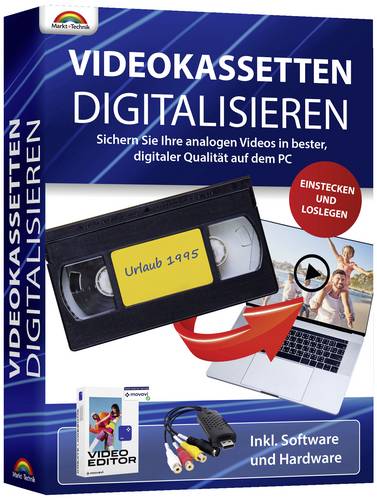
Markt & Technik Videokassetten digitalisieren 2023 inkl. Hardware Vollversion, 1 Lizenz Windows Digitalisierungs-SoftwareVom Dachboden zurück ins Wohnzimmer Mit diesem Paket können Sie Ihre Videokassetten nicht nur spielend einfach digitalisieren, sondern analoges Filmmaterial so speichern, dass es auf allen aktuellen Wiedergabegeräten abspielbar ist. Alles, was Sie zusätzlich noch benötigen, ist ihr Windows-PC und ein funktionierendes Abspielgerät für Ihre alten Aufnahmen. Bearbeiten Sie Ihre Aufnahmen mit der Videosoftware "Video Editor 2023" nach Ihren Vorstellungen. Bildverbesserung - Videoschnitt - Effekte: Alles ich möglich. So hauchen Sie auch alten Familienvideos neues Leben ein. Folgen Sie einfacher einer Schritt-für-Schritt Anleitung und Ihre analogen Schätze landen innerhalb kürzester Zeit auf Ihrer Festplatte und können beliebig weiterverarbeitet werden, z. B. auf einem USB-Stick, als Video-DVD, als Upload in den sozialen Medien oder auf Ihrem Smartphone zum Immer-wieder-ansehen! Sie können auch Ihren CD Player oder Kassettenrecorder ganz einfach an Ihren Computer anschließen, und die Software dazu nutzen um Ihre analogen Musikquellen zu digitalisieren. Alles, was analoge Bild- oder Tonanschlüsse besitzt kann an Ihren PC angeschlossen werden, und wird von der Software aufgenommen und konvertiert. Retten Sie jetzt Ihre alten VHS Kassetten, Hi8 Aufnahmen, Mini-DV Filme uvm.24,02 €*Versand: 5,95 €Sichere Weiterleitung zum Anbieter



-
Warum öffnet sich die Windows Fotoanzeige nicht?
Es gibt verschiedene mögliche Gründe, warum sich die Windows Fotoanzeige nicht öffnet. Es könnte sein, dass das Programm nicht korrekt installiert ist oder dass es beschädigt wurde. Es könnte auch sein, dass das Standardprogramm für die Anzeige von Fotos auf dem Computer geändert wurde. Es ist ratsam, das Programm neu zu installieren oder die Standardprogrammeinstellungen zu überprüfen, um das Problem zu beheben. **
-
Wie kann man CR2-Dateien von der Windows-Fotoanzeige ausschließen?
Um CR2-Dateien von der Windows-Fotoanzeige auszuschließen, kannst du eine andere Bildanzeige-App verwenden, die das CR2-Format unterstützt, wie z.B. Adobe Lightroom oder FastStone Image Viewer. Du kannst auch einen CR2-zu-JPG-Konverter verwenden, um die CR2-Dateien in das JPG-Format umzuwandeln, das von der Windows-Fotoanzeige unterstützt wird. **
-
Warum stürzt die Windows Fotoanzeige unter Windows 10 ab und legt den PC lahm?
Es gibt verschiedene mögliche Gründe, warum die Windows Fotoanzeige unter Windows 10 abstürzt und den PC lahmlegt. Es könnte an einem Konflikt mit anderen installierten Programmen oder Treibern liegen, an beschädigten Systemdateien oder an einer veralteten Version der Fotoanzeige. Es könnte auch an einem Problem mit der Hardware oder den Grafikeinstellungen des PCs liegen. Um das Problem zu beheben, könnte es hilfreich sein, die Fotoanzeige zu aktualisieren, den PC auf mögliche Fehler zu überprüfen oder alternative Bildanzeigeprogramme zu verwenden. **
-
Welche Command-Line-Optionen werden für die Windows 7 Fotoanzeige gesucht?
Die Windows 7 Fotoanzeige unterstützt keine Command-Line-Optionen. Es gibt keine spezifischen Befehle oder Optionen, um die Fotoanzeige über die Kommandozeile zu steuern. Die Fotoanzeige wird normalerweise durch Doppelklick auf eine Bilddatei geöffnet. **

Kannst du mir bitte helfen? Die Windows Fotoanzeige druckt keine Schwarzweiß-Bilder.
Es tut mir leid, dass du Probleme mit der Windows Fotoanzeige hast. Es könnte sein, dass die Einstellungen für den Drucker nicht korrekt konfiguriert sind. Überprüfe bitte die Druckereinstellungen und stelle sicher, dass der Drucker Schwarzweiß-Druck unterstützt. Wenn das Problem weiterhin besteht, könnte es hilfreich sein, eine andere Drucksoftware zu verwenden oder den Druckertreiber zu aktualisieren. **
Warum zoomt die Windows 10 Fotoanzeige unaufgefordert so schnell rein und raus?
Es gibt verschiedene mögliche Gründe, warum die Windows 10 Fotoanzeige unaufgefordert rein- und rauszoomt. Es könnte sein, dass die Maus oder das Touchpad empfindlich eingestellt ist und versehentliches Scrollen verursacht. Es könnte auch ein Problem mit der Software oder den Treibern geben, das zu diesem Verhalten führt. Es könnte hilfreich sein, die Maus- oder Touchpad-Einstellungen zu überprüfen und sicherzustellen, dass die Treiber auf dem neuesten Stand sind. **
Top-Angebote
Produkte zum Begriff Windows-Fotoanzeige:
-
Heiting, Mareile: Windows 11Windows 11 , Das große Handbuch. Aktualisiertes Standardwerk für Einsteiger und Fortgeschrittene - inkl. aller Grundlagen und Profi-Tipps , Radlager > Sportfederung , Auflage: 5. Auflage, Erscheinungsjahr: 20231107, Produktform: Kartoniert, Autoren: Heiting, Mareile, Auflage: 24005, Auflage/Ausgabe: 5. Auflage, Seitenzahl/Blattzahl: 912, Themenüberschrift: COMPUTERS / Operating Systems / Windows Desktop, Keyword: Befehle; Computer PC; Hand-Buch Bücher lernen Tipps Workshops Wissen Anleitung Ratgeber verstehen; Microsoft Office; Praxisbuch; Ratgeber; Rheinwerk-Verlag; Tipps und Tricks; Windows-11-Wissen; Windows-Einstellungen; Windows-Grundlagen; Windows-Update; Windows-Upgrade, Fachschema: Betriebssystem (EDV)~Operating System~Windows 11~Betriebssystem (EDV) / Windows~MS-Windows~Windows, Sprache: Deutsch, Warengruppe: HC/Betriebssysteme/Benutzeroberflächen, Fachkategorie: Microsoft Windows, Thema: Verstehen, Text Sprache: ger, UNSPSC: 49019900, Warenverzeichnis für die Außenhandelsstatistik: 49019900, Verlag: Vierfarben, Verlag: Vierfarben, Verlag: Vierfarben, Länge: 241, Breite: 173, Höhe: 48, Gewicht: 1510, Produktform: Klappenbroschur, Genre: Mathematik/Naturwissenschaften/Technik/Medizin, Genre: Mathematik/Naturwissenschaften/Technik/Medizin, Vorgänger: 2789014, Vorgänger EAN: 9783842108905, Herkunftsland: DEUTSCHLAND (DE), Katalog: deutschsprachige Titel, Katalog: Gesamtkatalog, Katalog: Kennzeichnung von Titeln mit einer Relevanz > 30, Katalog: Lagerartikel, Book on Demand, ausgew. Medienartikel, Relevanz: 0300, Tendenz: -1, Unterkatalog: AK, Unterkatalog: Bücher, Unterkatalog: Hardcover, Unterkatalog: Lagerartikel, WolkenId: 265228719,90 €*Versand: 0,00 €Sichere Weiterleitung zum Anbieter
-
Warum funktioniert die Windows Fotoanzeige nicht?
Es gibt verschiedene Gründe, warum die Windows Fotoanzeige möglicherweise nicht funktioniert. Es könnte ein Problem mit der Software selbst geben, wie beispielsweise beschädigte Dateien oder fehlende Updates. Es könnte auch sein, dass das System nicht über die erforderlichen Systemanforderungen verfügt, um die Fotoanzeige auszuführen. Eine weitere Möglichkeit ist, dass ein anderes Programm oder eine andere Einstellung die Funktion der Fotoanzeige beeinträchtigt. **
-
Warum ist die Windows Fotoanzeige so langsam?
Die Windows Fotoanzeige kann langsam sein, wenn sie mit großen Bilddateien oder einer großen Anzahl von Bildern belastet wird. Dies kann zu einer längeren Ladezeit führen. Es kann auch sein, dass die Fotoanzeige aufgrund von Inkompatibilitäten mit bestimmten Dateiformaten oder anderen Softwareproblemen langsam läuft. Es kann hilfreich sein, die Bilddateien zu optimieren oder eine alternative Fotoanzeige-Software zu verwenden, um das Problem zu beheben. **
-
Warum öffnet sich die Windows Fotoanzeige nicht?
Es gibt verschiedene mögliche Gründe, warum sich die Windows Fotoanzeige nicht öffnet. Es könnte sein, dass das Programm nicht korrekt installiert ist oder dass es beschädigt wurde. Es könnte auch sein, dass das Standardprogramm für die Anzeige von Fotos auf dem Computer geändert wurde. Es ist ratsam, das Programm neu zu installieren oder die Standardprogrammeinstellungen zu überprüfen, um das Problem zu beheben. **
-
Wie kann man CR2-Dateien von der Windows-Fotoanzeige ausschließen?
Um CR2-Dateien von der Windows-Fotoanzeige auszuschließen, kannst du eine andere Bildanzeige-App verwenden, die das CR2-Format unterstützt, wie z.B. Adobe Lightroom oder FastStone Image Viewer. Du kannst auch einen CR2-zu-JPG-Konverter verwenden, um die CR2-Dateien in das JPG-Format umzuwandeln, das von der Windows-Fotoanzeige unterstützt wird. **
Ähnliche Suchbegriffe für Windows-Fotoanzeige
-
Markt & Technik Videokassetten digitalisieren 2023 inkl. Hardware Vollversion, 1 Lizenz Windows Digitalisierungs-SoftwareVom Dachboden zurück ins Wohnzimmer Mit diesem Paket können Sie Ihre Videokassetten nicht nur spielend einfach digitalisieren, sondern analoges Filmmaterial so speichern, dass es auf allen aktuellen Wiedergabegeräten abspielbar ist. Alles, was Sie zusätzlich noch benötigen, ist ihr Windows-PC und ein funktionierendes Abspielgerät für Ihre alten Aufnahmen. Bearbeiten Sie Ihre Aufnahmen mit der Videosoftware "Video Editor 2023" nach Ihren Vorstellungen. Bildverbesserung - Videoschnitt - Effekte: Alles ich möglich. So hauchen Sie auch alten Familienvideos neues Leben ein. Folgen Sie einfacher einer Schritt-für-Schritt Anleitung und Ihre analogen Schätze landen innerhalb kürzester Zeit auf Ihrer Festplatte und können beliebig weiterverarbeitet werden, z. B. auf einem USB-Stick, als Video-DVD, als Upload in den sozialen Medien oder auf Ihrem Smartphone zum Immer-wieder-ansehen! Sie können auch Ihren CD Player oder Kassettenrecorder ganz einfach an Ihren Computer anschließen, und die Software dazu nutzen um Ihre analogen Musikquellen zu digitalisieren. Alles, was analoge Bild- oder Tonanschlüsse besitzt kann an Ihren PC angeschlossen werden, und wird von der Software aufgenommen und konvertiert. Retten Sie jetzt Ihre alten VHS Kassetten, Hi8 Aufnahmen, Mini-DV Filme uvm.24,02 €*Versand: 5,95 €Sichere Weiterleitung zum Anbieter
-
Warum stürzt die Windows Fotoanzeige unter Windows 10 ab und legt den PC lahm?
Es gibt verschiedene mögliche Gründe, warum die Windows Fotoanzeige unter Windows 10 abstürzt und den PC lahmlegt. Es könnte an einem Konflikt mit anderen installierten Programmen oder Treibern liegen, an beschädigten Systemdateien oder an einer veralteten Version der Fotoanzeige. Es könnte auch an einem Problem mit der Hardware oder den Grafikeinstellungen des PCs liegen. Um das Problem zu beheben, könnte es hilfreich sein, die Fotoanzeige zu aktualisieren, den PC auf mögliche Fehler zu überprüfen oder alternative Bildanzeigeprogramme zu verwenden. **
-
Welche Command-Line-Optionen werden für die Windows 7 Fotoanzeige gesucht?
Die Windows 7 Fotoanzeige unterstützt keine Command-Line-Optionen. Es gibt keine spezifischen Befehle oder Optionen, um die Fotoanzeige über die Kommandozeile zu steuern. Die Fotoanzeige wird normalerweise durch Doppelklick auf eine Bilddatei geöffnet. **
-
Kannst du mir bitte helfen? Die Windows Fotoanzeige druckt keine Schwarzweiß-Bilder.
Es tut mir leid, dass du Probleme mit der Windows Fotoanzeige hast. Es könnte sein, dass die Einstellungen für den Drucker nicht korrekt konfiguriert sind. Überprüfe bitte die Druckereinstellungen und stelle sicher, dass der Drucker Schwarzweiß-Druck unterstützt. Wenn das Problem weiterhin besteht, könnte es hilfreich sein, eine andere Drucksoftware zu verwenden oder den Druckertreiber zu aktualisieren. **
-
Warum zoomt die Windows 10 Fotoanzeige unaufgefordert so schnell rein und raus?
Es gibt verschiedene mögliche Gründe, warum die Windows 10 Fotoanzeige unaufgefordert rein- und rauszoomt. Es könnte sein, dass die Maus oder das Touchpad empfindlich eingestellt ist und versehentliches Scrollen verursacht. Es könnte auch ein Problem mit der Software oder den Treibern geben, das zu diesem Verhalten führt. Es könnte hilfreich sein, die Maus- oder Touchpad-Einstellungen zu überprüfen und sicherzustellen, dass die Treiber auf dem neuesten Stand sind. **
* Alle Preise verstehen sich inklusive der gesetzlichen Mehrwertsteuer und ggf. zuzüglich Versandkosten. Die Angebotsinformationen basieren auf den Angaben des jeweiligen Shops und werden über automatisierte Prozesse aktualisiert. Eine Aktualisierung in Echtzeit findet nicht statt, so dass es im Einzelfall zu Abweichungen kommen kann. ** Hinweis: Teile dieses Inhalts wurden von KI erstellt.